


مایکروسافت اکسل (Microsoft Excel) یکی از محبوبترین و پرکاربردترین نرمافزارهای صفحه گسترده در جهان است. این نرمافزار از خانوادهی Microsoft Office بوده و به کاربران امکان میدهد تا به سادگی دادهها را مدیریت، تحلیل و نمایش دهند. در این مقاله، به بررسی جامع ویژگیها و کارکردهای اصلی اکسل پرداخته و نحوهی استفاده از آن را به صورت مرحله به مرحله آموزش میدهیم.
1. آشنایی با محیط اکسل
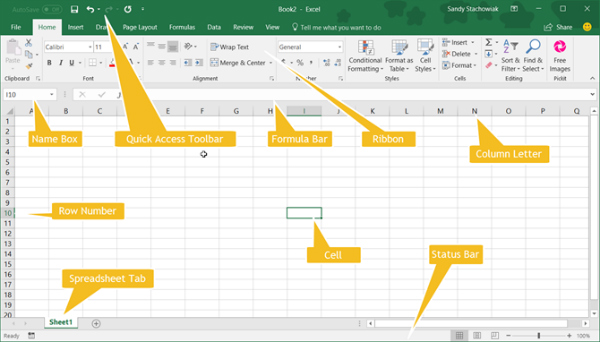
زمانی که اکسل را باز میکنید، با محیطی که شامل نوار ابزار، نوار ریبون (Ribbon)، و صفحهی گسترده (Workbook) است روبهرو میشوید.
نوار ابزار (Quick Access Toolbar): این نوار ابزار بالای پنجره اکسل قرار دارد و دسترسی سریع به دستورات رایج مانند ذخیره، بازگشایی، و پرینت را فراهم میکند.
نوار ریبون (Ribbon): در این نوار که در بالای محیط اکسل قرار دارد، دستهبندیهای مختلفی از ابزارها و دستورات مانند Home، Insert، Formulas، و غیره مشاهده میشود.
صفحهی گسترده (Workbook): فضایی است که شامل تعدادی شیت (Sheet) میباشد و کاربران میتوانند دادههای خود را در سلولهای آن وارد و مدیریت کنند.
2. مدیریت و ویرایش دادهها
یکی از اصلیترین کارکردهای اکسل، مدیریت دادههاست. دادهها در اکسل به صورت سلول (Cell) وارد میشوند. هر سلول دارای یک آدرس منحصر به فرد است که ترکیبی از حرف ستون و شماره ردیف است، مانند A1.
ورود دادهها: برای ورود دادهها، کافی است روی سلول مورد نظر کلیک کرده و دادهها را تایپ کنید. میتوانید دادههای عددی، متنی و حتی فرمولها را وارد کنید.
فرمتبندی سلولها: اکسل امکان فرمتبندی سلولها را برای نمایش بهتر دادهها فراهم میکند. از جمله این فرمتبندیها میتوان به تغییر رنگ پسزمینه، تغییر فونت، و تنظیم تراز متن اشاره کرد.
مرتبسازی و فیلتر کردن دادهها: اکسل به شما اجازه میدهد دادهها را بر اساس معیارهای مختلف مرتب یا فیلتر کنید. این کار بهویژه در مجموعههای دادهی بزرگ، کارآمد است.
3. کار با فرمولها و توابع
یکی از قدرتمندترین قابلیتهای اکسل، امکان استفاده از فرمولها و توابع است. توابع ریاضی، منطقی، متنی، و آماری متعددی در اکسل وجود دارد که میتوانند عملیات پیچیدهای را بر روی دادهها انجام دهند.
ورود فرمولها: برای نوشتن یک فرمول، ابتدا باید با علامت “=” شروع کنید، سپس میتوانید از توابع و عملگرهای مختلف استفاده کنید. به عنوان مثال، فرمول “=A1+A2” جمع دو سلول A1 و A2 را محاسبه میکند.
توابع پرکاربرد: برخی از توابع پرکاربرد در اکسل عبارتاند از:
SUM: جمع محدودهای از سلولها.
AVERAGE: محاسبه میانگین محدودهای از سلولها.
IF: انجام یک عملیات شرطی.
VLOOKUP: جستجو در یک محدوده و بازگرداندن مقدار مرتبط.
4. ایجاد نمودارها و گرافها
اکسل امکان ایجاد نمودارها و گرافهای مختلف را برای نمایش دادهها به صورت بصری فراهم میکند. انواع نمودارها مانند ستونی (Column)، خطی (Line)، دایرهای (Pie)، و بسیاری دیگر در اکسل قابل ایجاد هستند.
ایجاد نمودار: برای ایجاد نمودار، ابتدا دادههای مورد نظر را انتخاب کنید. سپس از تب “Insert” نوع نمودار دلخواه را انتخاب کنید.
تنظیمات نمودار: پس از ایجاد نمودار، میتوانید با استفاده از ابزارهای موجود، تنظیمات مربوط به رنگها، عنوانها، و سایر ویژگیهای نمودار را انجام دهید.
5. مدیریت دادههای پیچیده با استفاده از Pivot Table
یکی از ویژگیهای پیشرفته اکسل، امکان ایجاد Pivot Table است. Pivot Table ابزار قدرتمندی برای تحلیل دادههای بزرگ و پیچیده است و به کاربران اجازه میدهد تا به سرعت دادهها را جمعبندی، دستهبندی و تحلیل کنند.قطعا یادگیری اکسل برای آموزش کامپیوتر میتواند بسیار مفید باشد .
ایجاد Pivot Table: برای ایجاد Pivot Table، ابتدا محدوده دادهها را انتخاب کرده و سپس از تب “Insert” گزینه “PivotTable” را انتخاب کنید. پس از ایجاد، میتوانید ستونها و ردیفها را به دلخواه جابجا کرده و دادهها را تحلیل کنید.
6. استفاده از ماکروها و برنامهنویسی VBA
برای کارهای پیچیدهتر و خودکارسازی فرآیندها، میتوانید از ماکروها و برنامهنویسی VBA (Visual Basic for Applications) استفاده کنید. با استفاده از ماکروها میتوانید مجموعهای از دستورات را ضبط کرده و به صورت خودکار اجرا کنید.
ایجاد ماکرو: برای ایجاد یک ماکرو، از تب “Developer” گزینه “Record Macro” را انتخاب کنید. پس از انجام کارهای مورد نظر، ماکرو ضبط شده را میتوانید اجرا کنید.
برنامهنویسی VBA: برای کارهای پیشرفتهتر، میتوانید از محیط VBA استفاده کنید. این محیط به شما اجازه میدهد تا کدهای پیچیدهتری را بنویسید و اجرا کنید.
7. اشتراکگذاری و چاپ اطلاعات
پس از تکمیل کار با دادهها، اکسل امکان اشتراکگذاری و چاپ دادهها را نیز فراهم میکند.
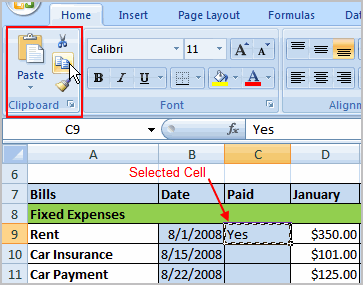
اشتراکگذاری: میتوانید فایل اکسل خود را ذخیره کرده و با دیگران به اشتراک بگذارید. همچنین امکان ذخیرهسازی فایلها به فرمتهای مختلف مانند PDF نیز وجود دارد.
چاپ: برای چاپ دادهها، از تب “File” گزینه “Print” را انتخاب کنید. قبل از چاپ میتوانید تنظیمات مربوط به چاپ مانند حاشیهها، مقیاس، و صفحات را تنظیم کنید.
نتیجهگیری
اکسل ابزاری فوقالعاده قدرتمند و کاربردی است که از تحلیل دادههای ساده تا پیچیدهترین محاسبات و تحلیلها را پوشش میدهد. یادگیری اکسل به ویژه برای افرادی که در حوزههای مدیریت، مالی، تحلیل داده، و حتی تحقیق علمی فعالیت میکنند، ضروری است. با استفاده از این مقاله، شما میتوانید به مرور زمان مهارتهای خود را در استفاده از اکسل بهبود بخشید و از این ابزار برای افزایش بهرهوری و دقت در کارهای روزمره خود استفاده کنید.


در ارتباط باشید